เนื้อหาและรูปอ้างอิงจาก SlimeVR Docs — Quick Setup
เตรียมระบบให้พร้อม
ถ้าจะใช้ SlimeVR กับ SteamVR ให้ลง SteamVR ก่อน และ เปิดอย่างน้อย 1 ครั้ง ก่อนเริ่มขั้นถัดไป
ติดตั้ง SlimeVR Installer ตัวล่าสุด
โหลดได้จาก slimevr.dev/download — ถ้าใช้ Windows อาจมี popup จาก Windows Defender ขึ้นมา ให้กด More info → Run anyway
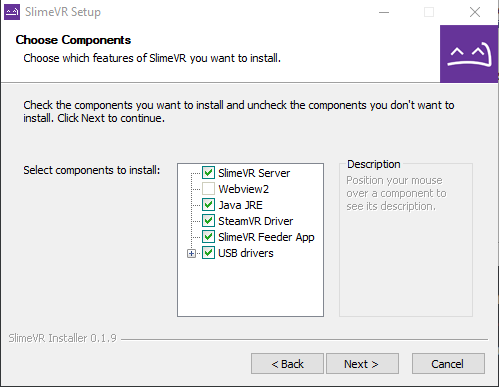
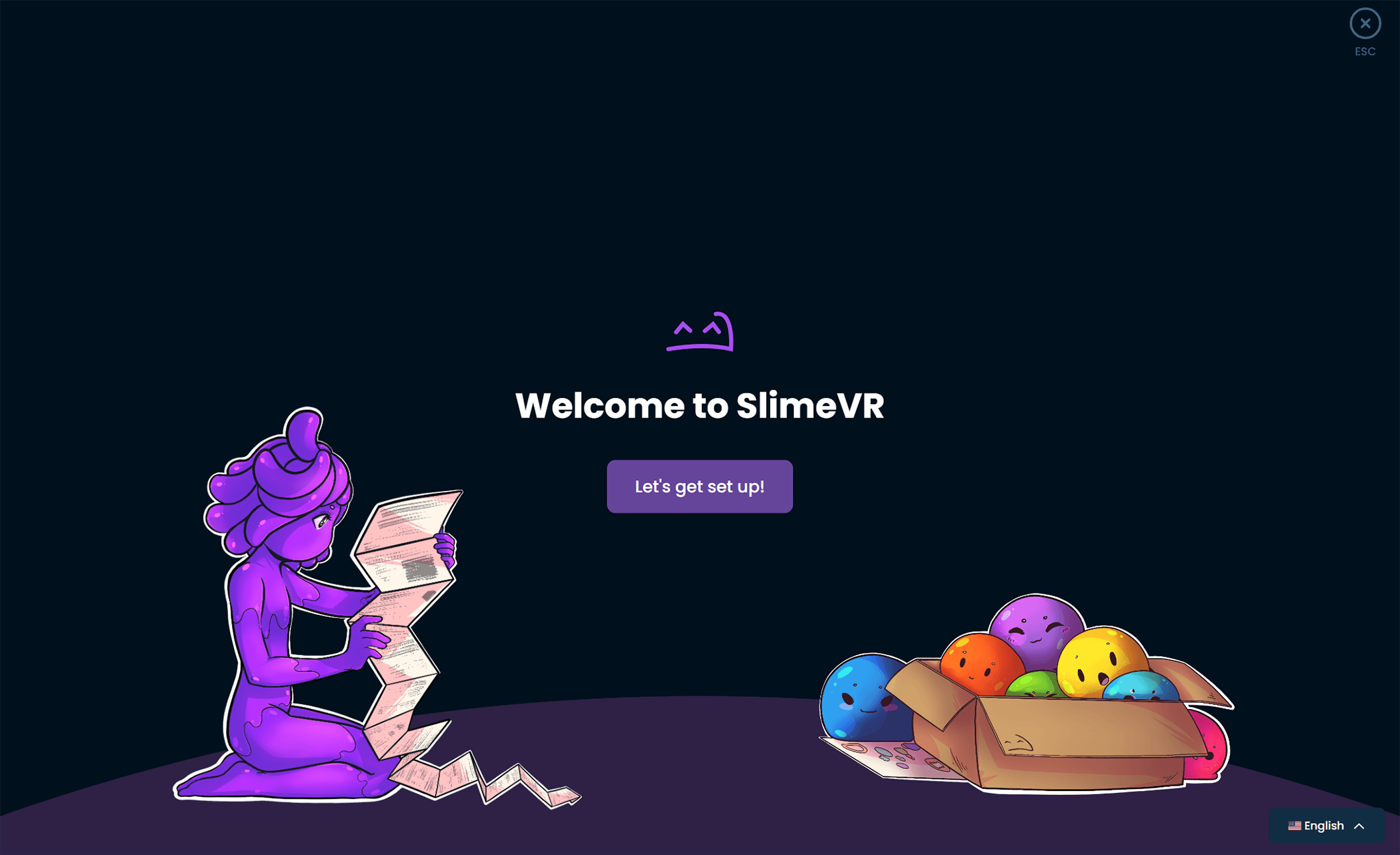
เปิด SlimeVR Server
หน้าแรกของ wizard เปลี่ยนภาษาได้ที่มุมล่างขวา พร้อมแล้วคลิก Let's get set up!
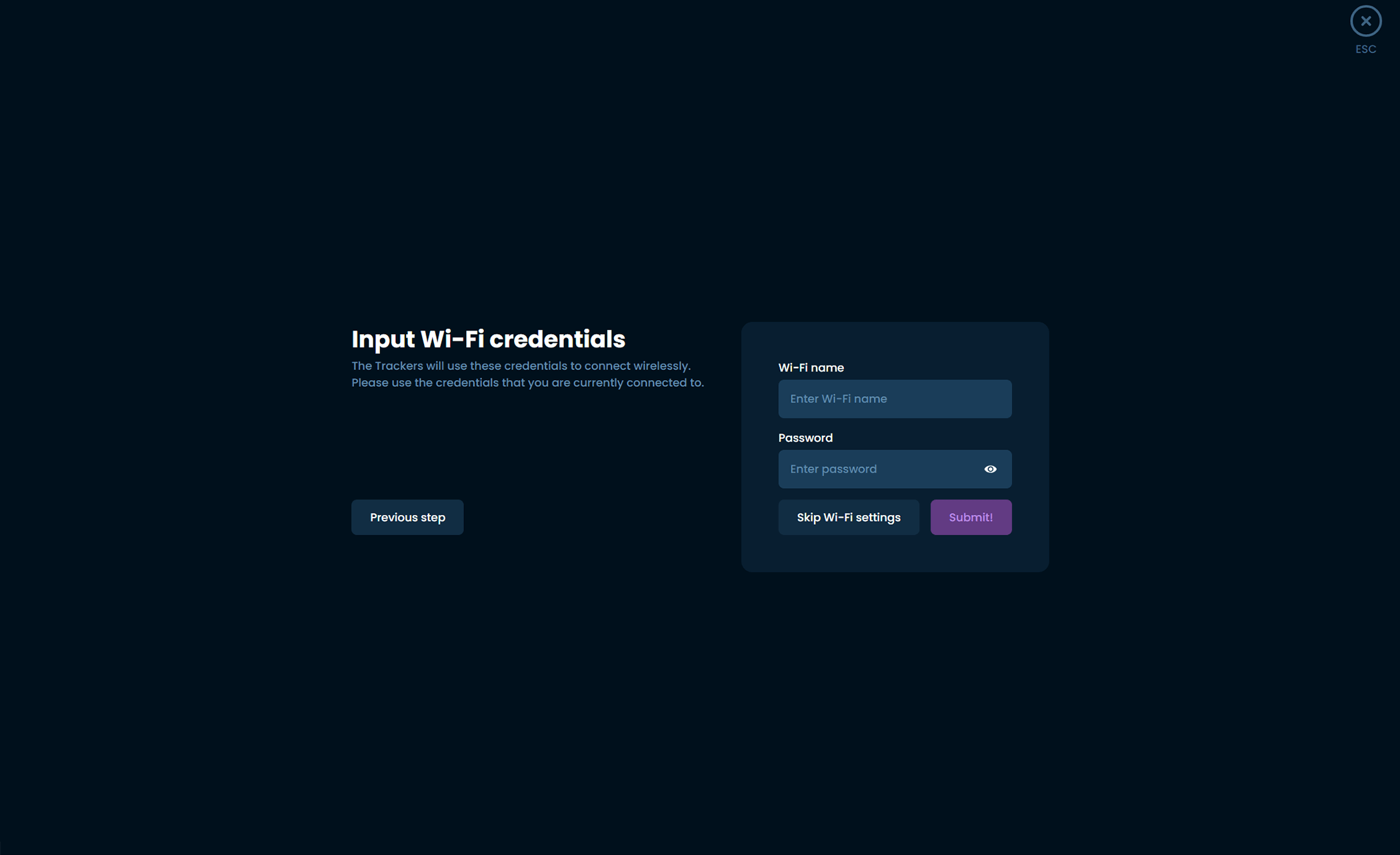
ใส่รหัส Wi-Fi (2.4GHz เท่านั้น)
กรอกชื่อ Wi-Fi + รหัสในหน้าต่างนี้ แล้วกด Submit — Tracker เชื่อมได้แค่ 2.4GHz และคอม/มือถือต้องอยู่ Wi-Fi เดียวกัน
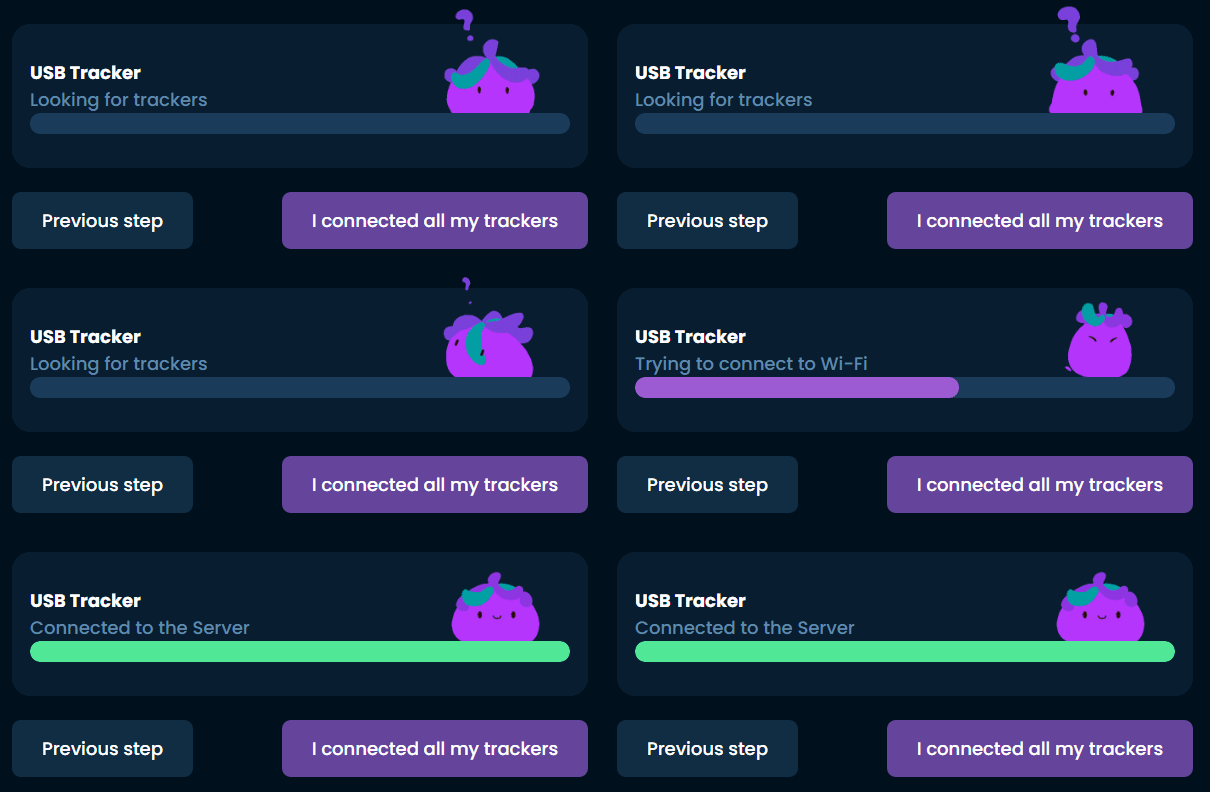
เสียบ tracker ทีละตัว
เสียบ + เปิด tracker ทีละตัว แถบ progress ซ้ายจะอัพเดตทุกครั้งที่ส่งค่า Wi-Fi เข้าไป ใช้สายที่แถมมาเท่านั้น (สายอื่นอาจส่งข้อมูลไม่ได้)
Calibrate trackers
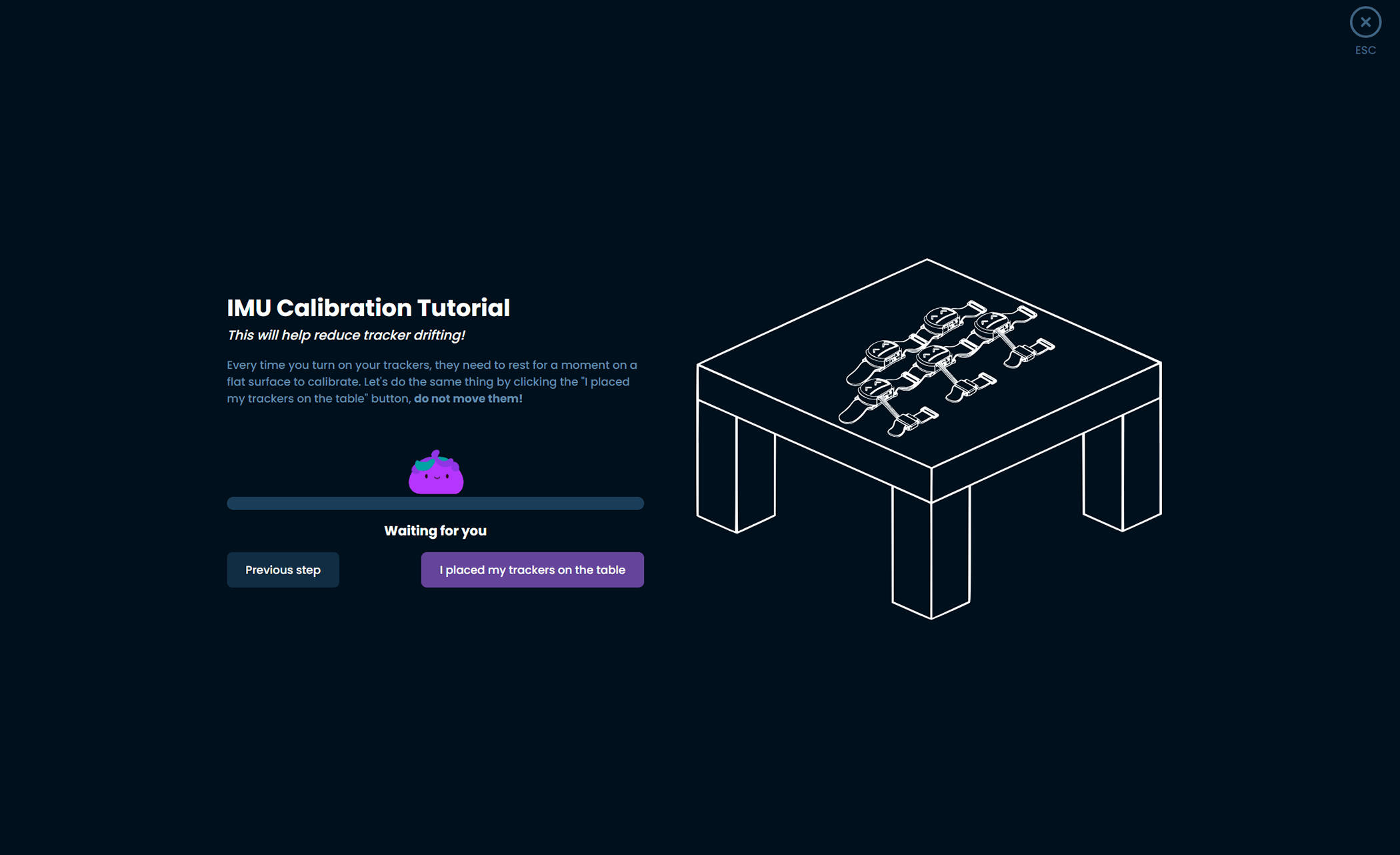
วาง tracker ทุกตัวบนพื้นเรียบ (ยังเปิดไฟอยู่) แล้วกด I placed my trackers on the table รอจนเสร็จ — ต้องทำทุกครั้งที่เปิด tracker
ติด strap + sticker
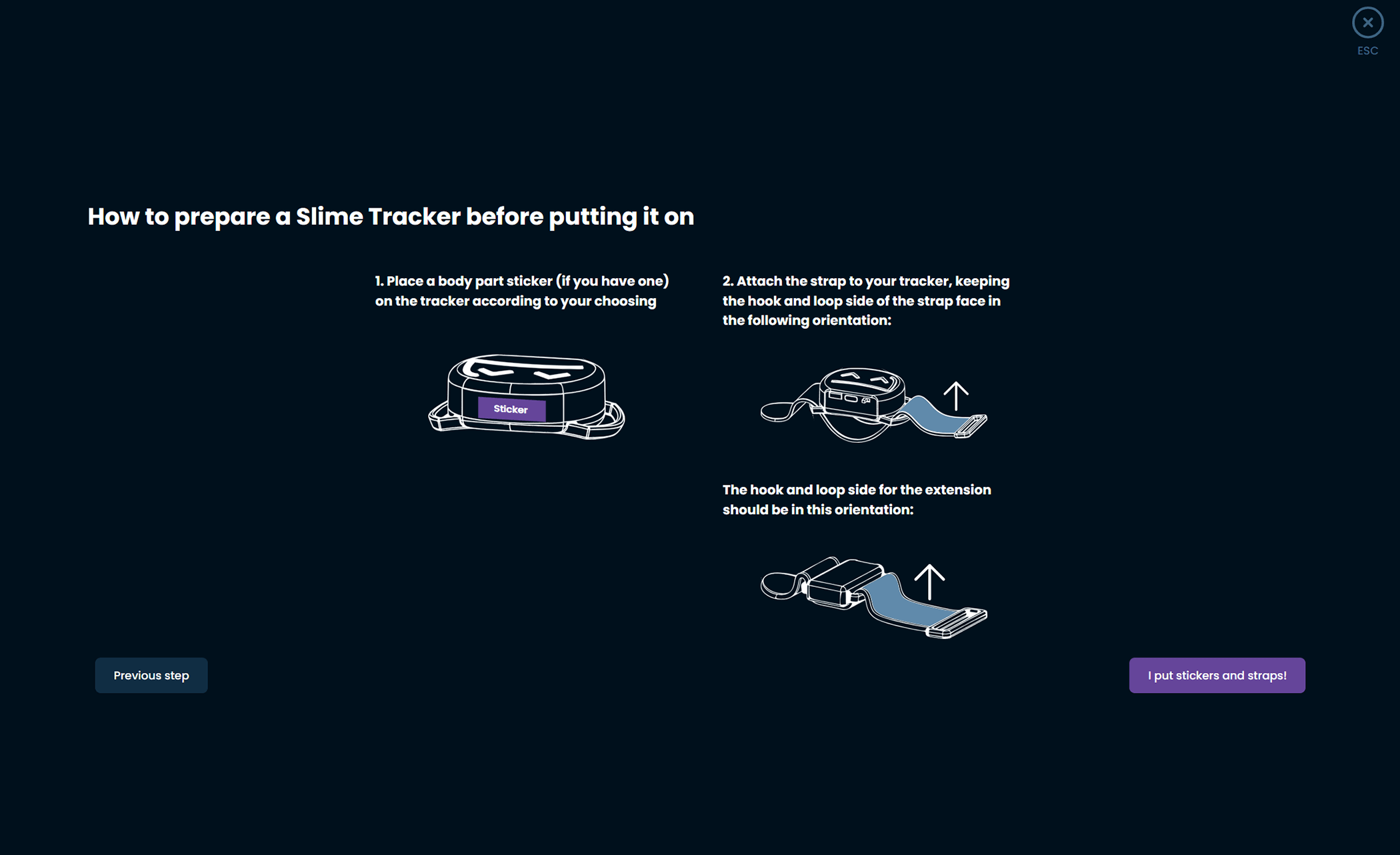
ติดสายรัด + sticker บน tracker (สีหรือเลขช่วยจำว่าตัวไหนเป็นของส่วนไหน) เสร็จกด I put stickers and straps!
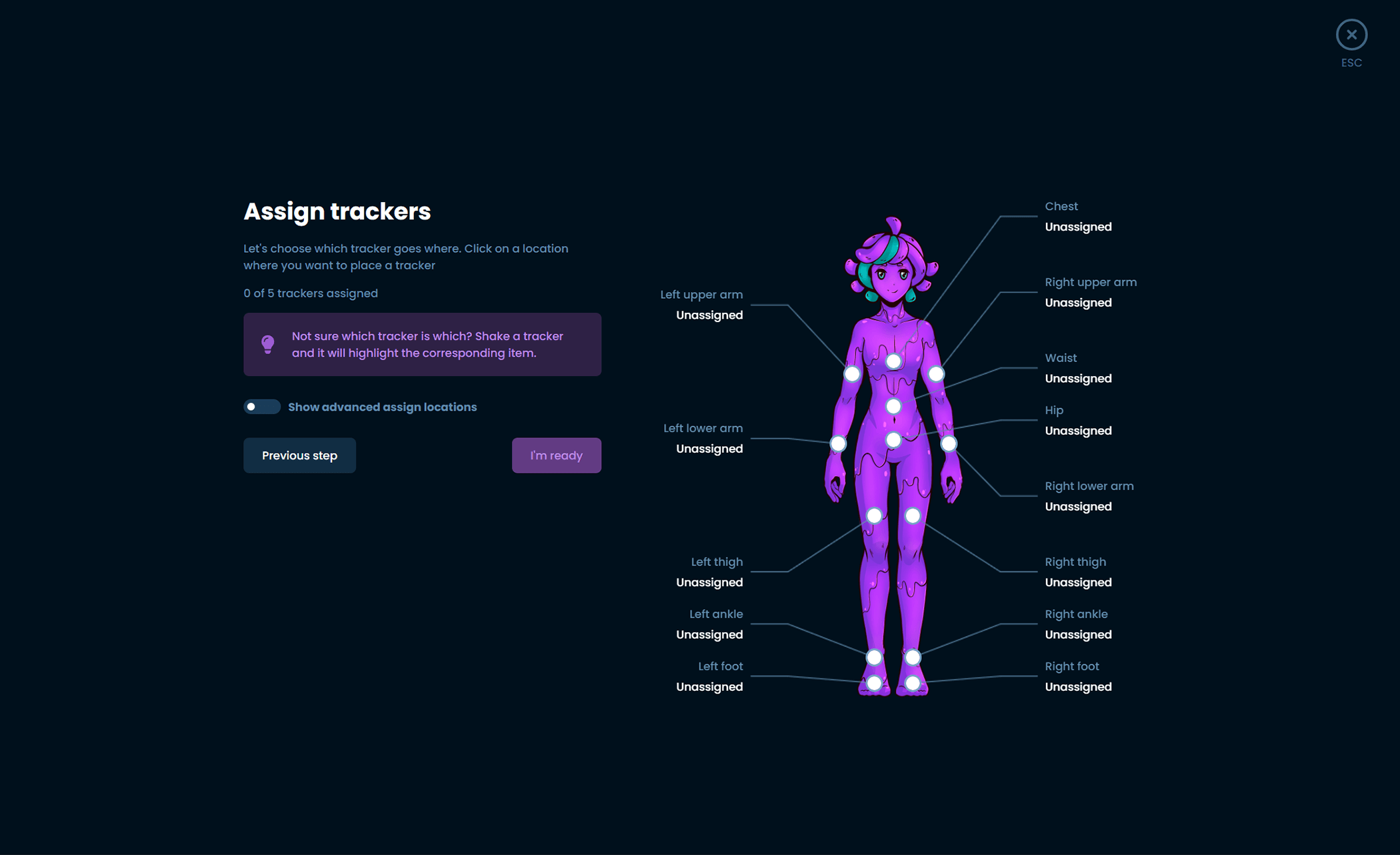
เลือกตำแหน่งบนร่างกาย (Nighty)
คลิกตำแหน่งบนตัวมาสคอต Nighty แล้วแตะ tracker จริง 2 ครั้งเพื่อ assign ตัวอย่างจำนวน tracker:
- 5 ตัว (Lower-Body) — หน้าอก, ขาทั้งสอง, ข้อเท้าทั้งสอง
- 5 ตัว + 1 extension (Core) — หน้าอก + เอว, ขา, ข้อเท้า
- 5 ตัว + 3 extensions (Enhanced) — เพิ่มเท้า
- 7 ตัว + 3 extensions (Full-Body) — เพิ่มแขน 2 ข้าง
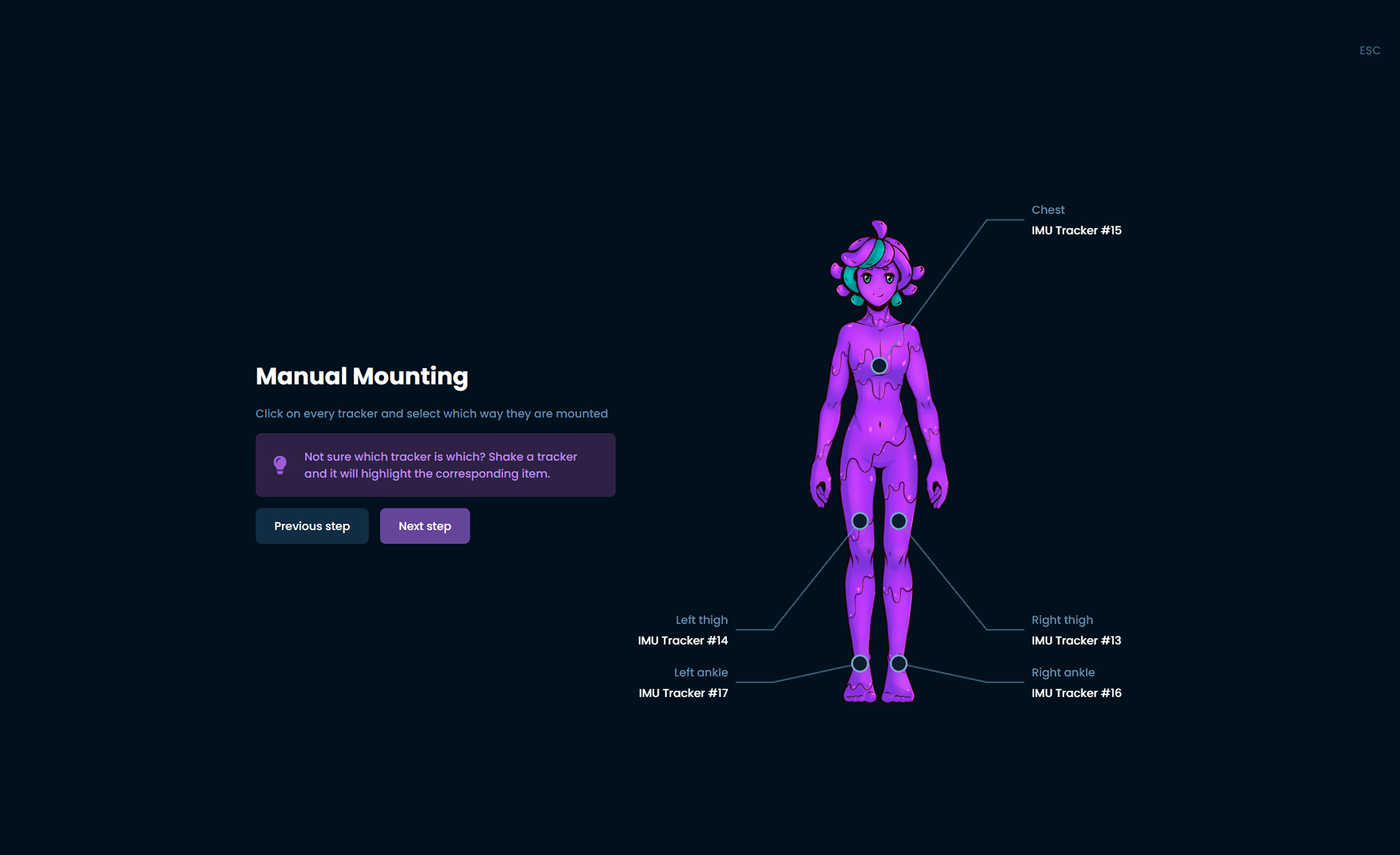
ตั้ง Mounting Orientation
มือใหม่แนะนำให้เลือก Manual — คลิก tracker แต่ละตัวแล้วเลือกทิศที่ตรงกับวิธีติดจริงบนตัว (หน้า/หลัง/ซ้าย/ขวา)
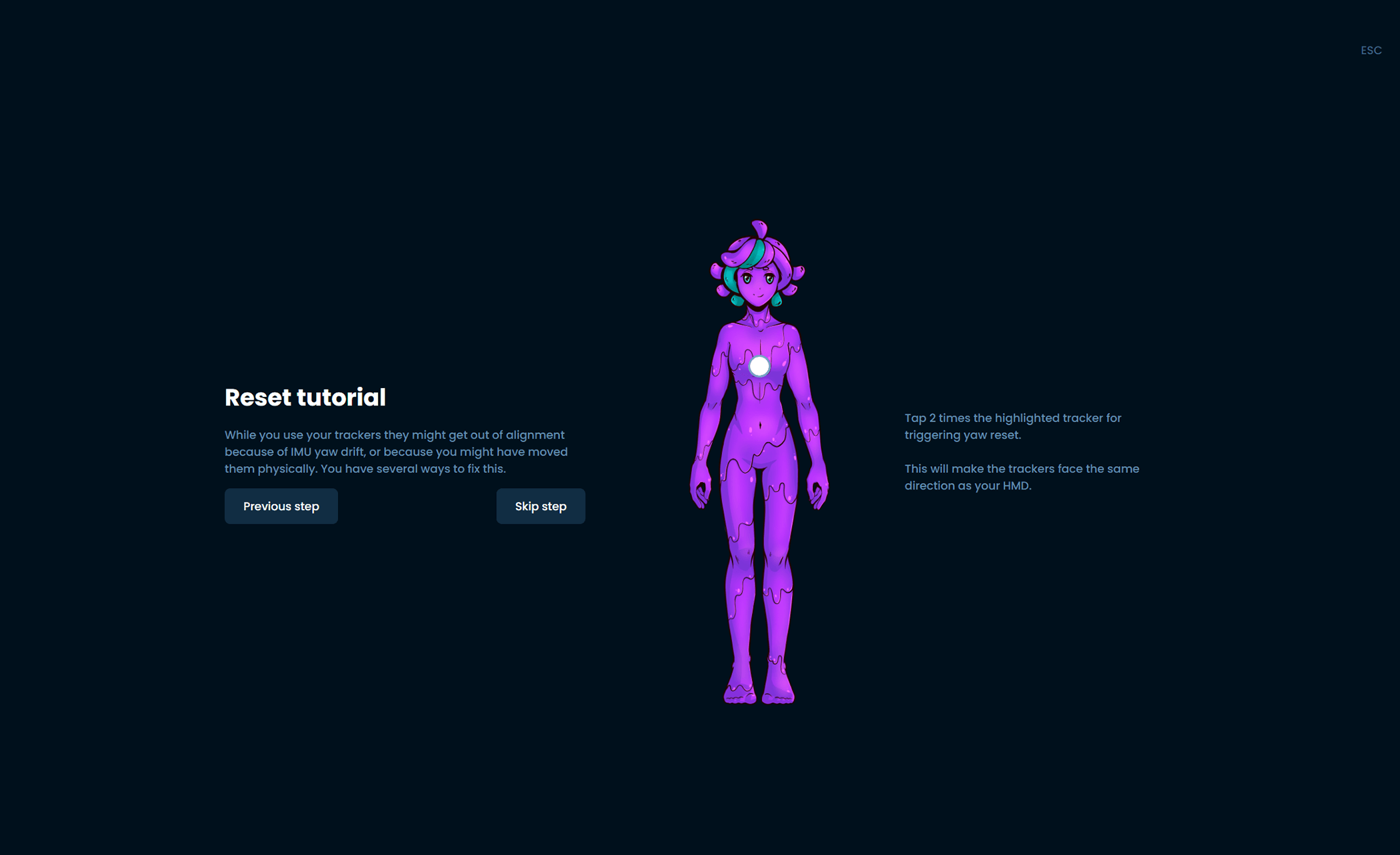
เรียน Reset 3 แบบ
SlimeVR มี reset 3 ชนิด ทำด้วยการ "เคาะ" tracker:
- เคาะ Chest = Yaw reset (รีหันทิศ)
- เคาะ ขาซ้าย = Full reset (ยืน I-pose ก่อนเสมอ)
- เคาะ ขาขวา = Mounting reset (ยืนท่า ski)
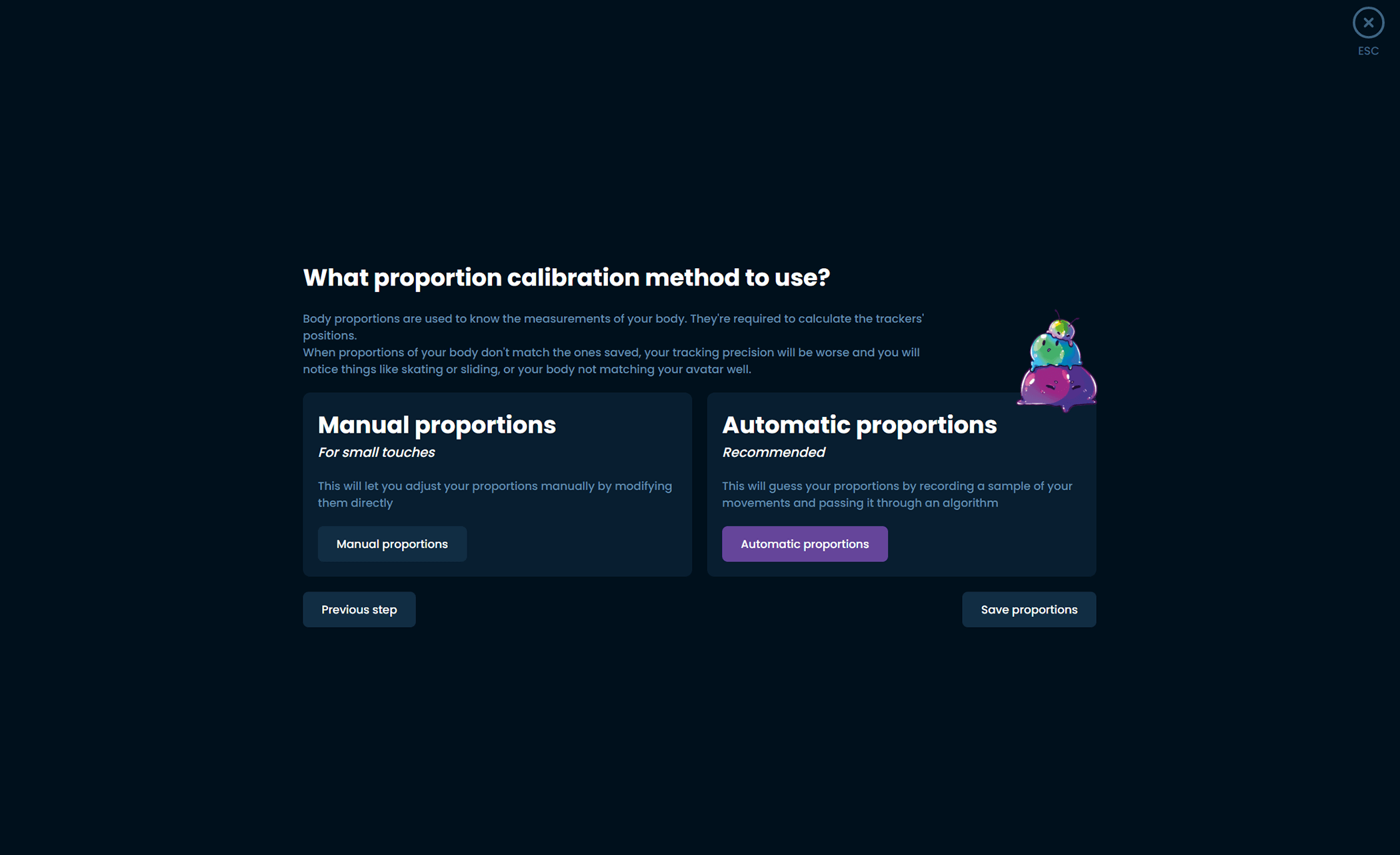
ตั้งสัดส่วนร่างกาย (Proportions)
ถ้าใช้ SteamVR + ใส่ headset แล้ว เลือก Auto ได้ ถ้าไม่ใช้ SteamVR ต้องตั้งเอง (manual) — สำคัญมากเพราะส่งผลต่อความแม่นยำ
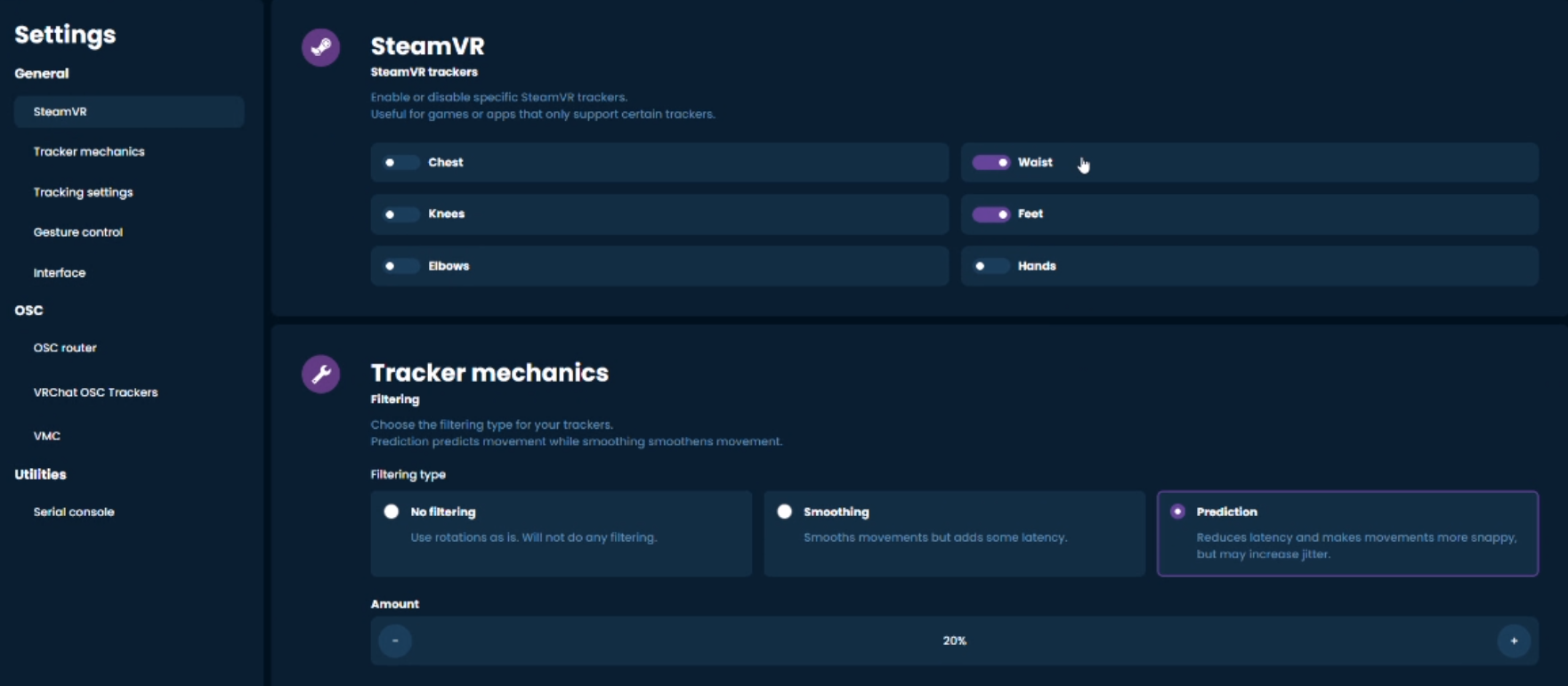
เปิด trackers ใน SteamVR
ตรวจว่า SlimeVR add-on เปิดอยู่ที่ SteamVR Settings → Startup/Shutdown → Manage Add-ons และเปิด SteamVR Trackers ในหน้า settings ของ SlimeVR
เสร็จเรียบร้อย! 🎉
เปิด VRChat (หรือเกม VR อื่นๆ) ผ่าน SteamVR ได้เลย — ครั้งต่อไปแค่ใส่ tracker → ทำ mounting calibration → เล่นได้
ติดโมดูลเข้ากับ headset
ใช้ mount ที่ให้มา ติด Mochi Mouth Tracking เข้าใต้ headset ให้กล้องเล็งมาที่ปาก ปรับมุมให้เห็นปากเต็มๆ ตอนสวมจริง
เสียบสาย USB-C
เสียบสาย USB-C จากโมดูลเข้าคอม (หรือ headset ถ้าเป็น standalone) — ไฟ IR LED จะติดสว่างขึ้น แปลว่าพร้อมทำงาน
ติดตั้ง VRCFaceTracking (VRCFT)
ดาวน์โหลด VRCFaceTracking จาก Steam หรือ GitHub ติดตั้งให้เรียบร้อย แล้วเปิดโปรแกรมไว้
ใส่ module / โปรไฟล์กล้อง
ใน VRCFT เพิ่ม module สำหรับกล้อง (เช่น Babble สำหรับ mouth tracking) เลือกกล้อง Mochi ใน dropdown แล้วปรับกรอบให้ครอบปากพอดี
Calibrate การขยับปาก
ทำตามขั้น calibrate ใน Babble/VRCFT — อ้าปาก ยิ้ม จู๋ปาก ตามที่บอก เพื่อให้ระบบเรียนรู้ใบหน้าคุณ
เข้า VRChat ด้วย avatar ที่รองรับ
ใช้ avatar ที่มี face tracking blendshapes (รองรับ VRCFT/ARKit) — ปากของ avatar จะขยับตามคุณแบบ real-time